Na deze VPN's te hebben vergeleken, hebben we een winnaar!

Er zijn veel aspecten waar we naar kijken als we een VPN vergelijken. Maar in algemene zin kijken we naar het aantal en de verschillende soorten functies, hoe eenvoudig het is om de VPN te downloaden en te gebruiken, hoe betrouwbaar de dienst is en hoe goed de klantenondersteuning is. Deze grafiek geeft een algemeen beeld van deze aspecten. Sommige VPN's lijken erg op elkaar en in dat geval is het een goed idee om voor meer informatie elk onderdeel te lezen.
| VPN verkoper |
|
|
|---|---|---|
| Download snelheidsvermindering | 64% (UK) | 41% (UK) |
| Upload snelheidsvermindering | 61% (FRA) | 43% (FRA) |
| Pingtijd voor Google.com | 535ms | 36ms |
| Gemiddelde tijd om te verbinden (sec.) | 16ms | 13ms |
| Deblokkeer succesvol voor |



|



|
| Bezoek site | Bezoek site |
Er zijn veel variabelen, die de snelheid van een VPN beïnvloeden, waardoor veel snelheidstests vrij zinloos zijn. Aangezien een VPN je data codeert, duurt het meestal iets langer om je data heen en weer te verzenden, wat je verbinding kan vertragen. Als je ISP je verbinding echter opzettelijk vertraagt (ook wel ‘throttling’ genoemd), kan een VPN je internetsnelheid eigenlijk verhogen. Nieuwe servers, die aan het netwerk worden toegevoegd, kunnen je snelheden ook beïnvloeden. Afhankelijk van je locatie kunnen testresultaten verschillen, dus jouw snelheden kunnen daardoor vaak verschillen van de onze. Onze snelheidstests vormen een betrouwbare benchmark, omdat we de snelheid van een VPN op verschillende locaties testen om je een gemiddelde te bieden. Dit maakt het beter vergelijkbaar voor alle gebruikers.
| VPN verkoper |
|
|
|---|---|---|
| Serverlocaties | 9 | 200 |
| Serverlanden | 9 | 63 |
| IP adressen | 3 | 4000 |
| Dynamisch schakelen tussen servers | ||
| Bezoek site | Bezoek site |
De verhouding tussen het aantal servers en landen is een belangrijke factor om naar te kijken bij het kiezen van een VPN. Alleen aandacht besteden aan de locatie of het aantal servers kan je in de problemen brengen. Meer servers betekent over het algemeen hogere snelheden, maar als VPN X een paar servers meer heeft dan VPN Y maar twee keer zoveel gebruikers, zal VPN X vaak nog steeds lagere snelheden hebben. In het ideale geval wil je een VPN met veel servers op elke locatie. Op deze manier hoef je je geen zorgen te maken dat de server/het land van je keuze overbelast raakt en langzaam draait.
| VPN verkoper |
|
|
|---|---|---|
| E-mail reactietijd | X | 6 |
| 24/7 Klantenondersteuning |  |
|
| Live chat | |
|
| Kennisbasis | |
|
| Videohandleidingen | ||
| Bezoek site | Bezoek site |
Hoewel volgens veel mensen goede ondersteuning alleen noodzakelijk is bij het installeren van een VPN, zijn er veel andere gevallen waarbij je de klantenservice nodig kunt hebben. Verbinding maken met een specifieke server, het wijzigen van je beveiligingsprotocol en het configureren van een VPN op je router zijn allemaal gevallen waarbij de ondersteuning van pas kan komen. Wij controleren elke VPN om te zien of de klantenservice altijd beschikbaar is (zelfs diep in de nacht), hoe snel ze reageren en of ze onze vragen beantwoorden
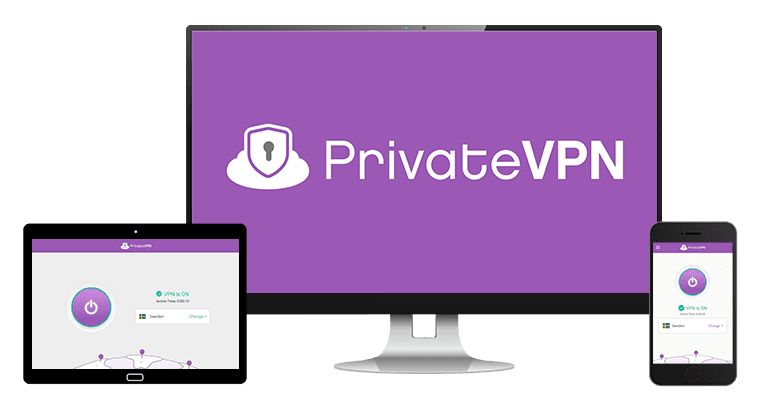
Alle apps van PrivateVPN waren over het algemeen betrouwbaar tijdens mijn tests, maar af en toe kon ik niet met sommige Dedicated IP-servers verbinden. Ik loste dit uiteindelijk op door de optie ‘Windows TAP-adapter installeren/repareren’ te gebruiken in het menu, maar helaas had ik de volgende dag hetzelfde probleem. Dit keer werkte het repareren van de TAP-stuurprogramma’s niet. De ondersteuning gaf aan dat ik gewoon een paar uur moest wachten totdat deze servers weer online kwamen. Na ongeveer 2 uur kon ik weer verbinding maken, wat een beetje vervelend was.
Afgezien van de zeldzame verbindingsproblemen, ervoer ik nooit fouten in de apps zelfs. Hoewel ik toegang krijgen tot het instellingenmenu in de Windows- en Mac-apps in eerste instantie een beetje omslachtig vond, raakte ik hier uiteindelijk aan gewend.
Je kunt tot wel 10 gelijktijdige apparaatverbindingen hebben met een enkele PrivateVPN-licentie, zonder dat prestaties hierdoor beïnvloed worden. De meeste VPN’s hebben last van lag en vertragingen wanneer je meerdere apparaten tegelijkertijd verbindt, maar dit was niet het geval bij PrivateVPN. Ik gebruikte 2 Windows-pc’s, 2 Android-telefoons, een Mac en een iPhone om te verbinden met een nabijgelegen server en ik kon zonder problemen Netflix kijken op alle 6 apparaten. Afgezien van een paar seconden buffering merkte ik geen vertraging in mijn snelheden.
In het onwaarschijnlijke geval waarbij Onbeperkte apparaten niet genoeg zijn, heb ik een aantal dienstverleners gevonden die onbeperkte verbindingen hebben. IPVanish heeft geen limiet voor het aantal apparaten en presteerde goed tijdens mijn streamingtests. Het limiet van PrivateVPN van Onbeperkte apparaten was echter meer dan voldoende voor mijn behoeften.
PrivateVPN is een van de beste VPN’s voor Windows-platformen, maar heeft ook native apps voor macOS 10.11 en nieuwer, Chrome OS en Linux (Ubuntu- of Debian-distributies). Je kunt handige installatiegidsen voor elk soort apparaat online vinden, waaronder meerdere Linux-handleidingen.
De Nederlandse apps voor zowel Windows als macOS zijn nagenoeg identiek qua stijl en lay-out. Die consistentie is een pluspunt, maar ik was niet enthousiast over de lay-outs van de Basis en Geavanceerde weergave. De basisweergave is gewoon een grote knop om te verbinden met een server of een server te selecteren, terwijl de geavanceerde weergave in essentie gewoon het instellingenmenu opent. Het zou veel logischer geweest zijn om gewoon een duidelijk gedefinieerde ‘Instellingen’-knop of iets vergelijkbaars op het startscherm te hebben.
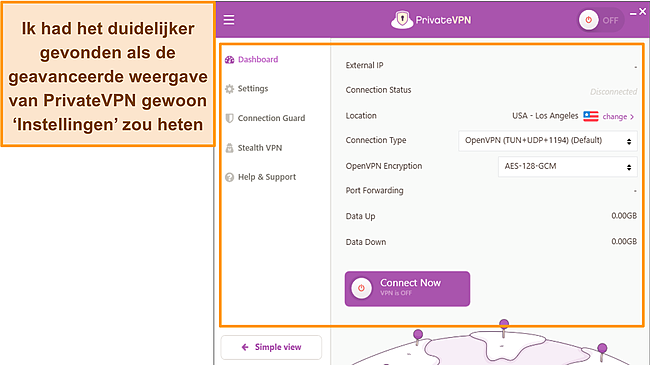
Er zijn ook kleine vraagtekens naast de instellingen waar je met de muiscursor op kunt gaan staan voor een uitleg wat elke instelling doet, maar de meeste van deze waren niet erg nuttig. Onder ‘Poort’ wordt bijvoorbeeld aangegeven ‘Selecteer de poort waarmee je wilt verbinden’, wat me niet helpt als ik niet weet wat het doel is van verschillende poorten. Andere omschrijvingen waren nuttiger, zoals degene voor Stealth VPN, maar het was mooi geweest als elke uitleg meer omschrijvend was.
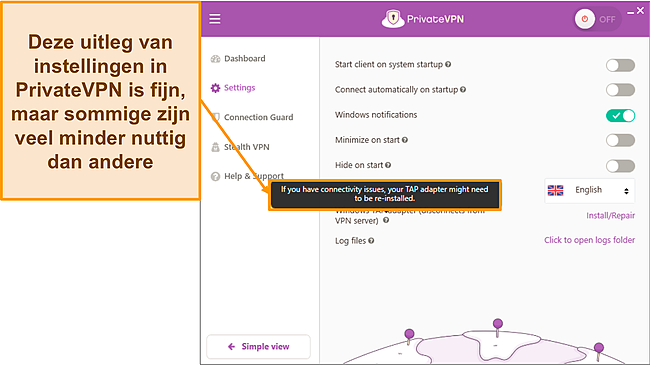
Het enige verschil tussen de Windows- en macOS-apps van PrivateVPN, was dat Windows functies voor DNS-lekbescherming en Application Guard heeft, welke niet beschikbaar zijn voor Mac (hoewel de Mac-versie nog steeds slaagt voor DNS-lektests). Naast een solide beveiliging gaven alle desktopapps van PrivateVPN me betrouwbaar soepele tv-streams, FPS-spellen zonder lag en snelle downloads van torrentbestanden.
PrivateVPN ondersteunt op iOS en Android gebaseerde apparaten, evenals BlackBerry.
De iOS- en Android-apps zijn bijna identiek, met grotendeels dezelfde lay-outs en veel opties. Het is eenvoudig om te verbinden met slechts één tik op de grote knop op het startscherm. In plaats van ‘Geavanceerde weergave’ zoals bij de desktopapps, is er een knop ‘VPN-instellingen’ die hetzelfde doel heeft. In dit menu kun je tunnelingprotocollen van de VPN wijzigen, een ander versleutelingsniveau kiezen, de Stealth-modus activeren om censuur te omzeilen en meer.
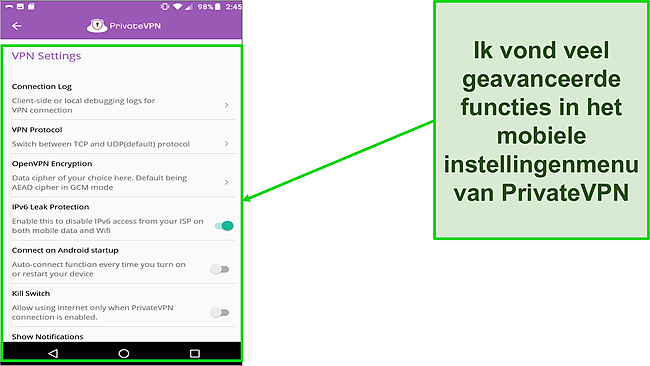
Eén groot verschil is dat er geen kill switch is in de iOS-app. Er is ook geen optie voor IPv6-bescherming, maar mijn tests vonden geen datalekken. Tot slot biedt alleen iOS IKEv2/IPSec-protocollen, welke iets sneller zijn dan het OpenVPN-protocol dat gebruikt wordt voor Android. Andere kleine verschillen (zoals de iOS VPN niet kunnen starten tijdens het opstarten) zijn verwaarloosbaar, maar kunnen invloed hebben op bruikbaarheid als je de voorkeur geeft aan het hebben van dezelfde functies voor meerdere apps.
Ondanks de inconsistente functies, stelde ik het op prijs dat zowel de iOS- als Android-apps van PrivateVPN erg aanpasbaar zijn. Je versleuteling bijvoorbeeld verlagen van 256-bit naar 128-bit tijdens het streamen of gamen kan je snelheden verhogen wanneer de extra beveiliging niet nodig is. Ik zou nog steeds voor de 256-bit-versleuteling kiezen voor activiteiten waarbij privacy belangrijk is, zoals torrenting of het omzeilen van overheidscensuur.
Wat betreft welke mobiele versie superieur is, zijn er afwegingen tussen elke. Privacy is de belangrijkste factor voor mij, dus ik vind het fijn om de kill switch op Android te hebben. Als je echter hetzelfde beveiligingsniveau voor je iPhone of iPad wilt, dan biedt CyberGhost een kill switch voor de iOS-app.
Je kunt PrivateVPN op Amazon Fire TV Stick, Chromecast en Kodi gebruiken. Ik vond een native app in de Amazon-appstore maar als je deze niet kunt vinden, dan heeft de ‘Aan de slag’-pagina documenten die je door de installatie loodsen op al deze apparaten.
Onthoud wel dat er geen kill switch is op de native Fire TV Stick-app, wat je privacy in gevaar kan brengen als je Kodi of vergelijkbare apps gebruikt. Het is ook een directe kopie van de Android-app, wat de lay-out en het gebruik een beetje onhandig maakte. Mijn streamingervaring op Fire TV Stick was echter zonder vertragingen en met minimale buffering aan het begin.
PrivateVPN biedt helaas geen ondersteuning voor Smart DNS. Het hebben van een niet-versleutelde proxyserver is handig om toegang te krijgen tot streamingsites en andere geografisch beperkte websites, dus ik hoop dat PrivateVPN dit in de toekomst toevoegt. ExpressVPN biedt als alternatief Smart DNS via de Media Streamer-functie, waardoor dit een van de beste VPN’s voor smart tv’s en andere apparaten zonder speciale VPN-app is.
Op de website van PrivateVPN vond ik installatiegidsen voor de volgende compatibele routers: AsusRT, Synology, DD-WRT, Tomato, Linksys, QNAP en pfSense.
Met een installatie op een router kun je elk apparaat beschermen dat verbonden is met je internet zonder de VPN afzonderlijk op elke te hoeven installeren. PrivateVPN heeft bijvoorbeeld geen native apps voor Apple TV, PlayStation of Xbox, maar je kunt deze apparaten nog steeds beschermen via een VPN-installatie op je router. Hoewel dit een technisch proces is dat je apparatuur kan beschadigen als je niet weet wat je doet, is een installatie op een router erg handig als je apparaten moet beschermen die niet compatibel zijn.
Er is geen PrivateVPN-extensie voor Chrome, Firefox, Safari, Edge of andere browsers.
Als het hebben van een browserextensie belangrijk voor je is, dan heeft ExpressVPN een native extensie voor Firefox, Chrome, Brave, Microsoft Edge en Vivaldi die je verkeer volledig versleutelt. Voor per maand is deze dienst duurder dan PrivateVPN, maar verpakt je VPN handig rechtstreeks in de browser om je online anoniem te maken. Als je de browserextensie van ExpressVPN wilt uitproberen, dan hebben alle abonnementen een terugbetalingsbeleid van 30* dagen, zodat je met vertrouwen kunt kopen.
Je zult geen problemen hebben om PrivateVPN op Windows, macOS, iOS of Android te installeren. Dit is eenvoudig en neemt op de meeste platformen slechts een paar minuten in beslag. Installatie op routers en Linux is iets lastiger, maar dit geldt voor alle VPN’s vanwege het technische proces dat gepaard gaat met deze platformen.
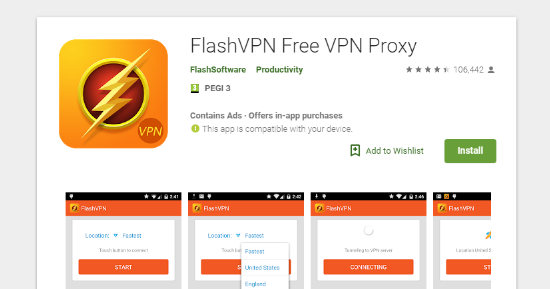
Registreren voor de gratis proefperiode van PrivateVPN voor Android was ook makkelijk en nam me minder dan 5 minuten in beslag. Het enige wat ik hoefde te doen was mijn e-mail opgeven, een wachtwoord aanmaken en de e-maillink bevestigen die ik na ongeveer 20 seconden ontving. Alhoewel PrivateVPN een proefcode geeft tijdens de registratie, hoefde ik deze niet te gebruiken en ik had alleen mijn inloggegevens nodig.
Zelfs als je de proefperiode gebruikt kun je een abonnement kopen om PrivateVPN risicovrij uit te proberen gedurende bijna een hele maand met de geld-terug-garantie van 30 dagen. Onthoud wel dat de garantie geldig is voor alle platformen, maar de proefperiode is alleen voor Android en werkt nergens anders.
WizCase wordt ondersteund door lezers, dus we kunnen een commissie ontvangen wanneer je iets koopt via links op onze site. Je betaalt niet extra voor iets dat je op onze site koopt, want onze commissie komt rechtstreeks van de producteigenaar. Sommige aanbieders zijn eigendom van ons moederbedrijf. .